
Se porventura a sua loja na plataforma imprimaSTORE não estiver aparecendo nenhuma opção de frete, a razão pode estar relacionada a um dos fatores abaixo:
- A entrega via Correios está desabilitada;
- Preenchimento errado dos campos de código administrativo dos Correios;
- O endereço da empresa não foi informado;
- Informações incorretas nos campos de peso, altura, largura e comprimento do(s) produto(s);
- Produto configurado para entrega somente via balcão de retirada.
No passo a passo a seguir você irá aprender como verificar qual configuração precisará ser corrigida para que o frete apareça na sua loja. Confira:
Para verificar se a entrega via Correios está desabilitada
Habilitar a opção de entrega via Correios em sua loja fará com que o site faça o cálculo automático da entrega de acordo com o seu CEP (remetente) e o CEP do cliente (destinatário). Para verificar se o frete dos Correios está desabilitada, siga os passos abaixo:
Passo 1 – Vá no menu Preferências > Frete/Entrega localizado no menu lateral;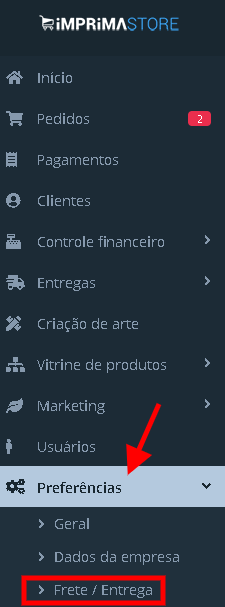
Passo 2 – Encontre a opção “Habilitar entrega via Correios” dentro da seção “Configurações do Correios”;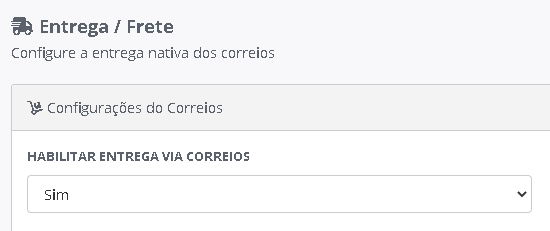
Passo 3 – Verifique qual é a opção que está sinalizada neste campo. Para que o frete via Correios seja mostrado na sua loja, o ideal é que a opção selecionada seja “Sim”. Portanto, se estiver marcando “Não”, a alteração para “Sim” será necessária;
Passo 4 – Clique no botão “Salvar alterações” e pronto! A configuração será feita para que o frete via Correios seja habilitado.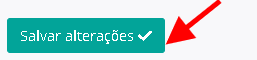
Para verificar se os campos de código administrativo dos Correios estão preenchido errado
Os campos referentes ao código administrativo dos Correios devem ser preenchidos apenas para quem tem contrato com os Correios (o qual é utilizado para obter desconto nos envios). Neste caso, o usuário recebe um usuário e senha e precisará informá-lo nos campos indicados. Caso contrário, estes campos deverão ficar em branco, pois se forem preenchidos com informações erradas, a plataforma deixará de mostrar as opções de frete nos produtos.
Veja como verificar se os campos estão em branco (no caso de não ter contrato) ou se estão preenchidos corretamente (caso possua contrato):
Passo 1 – Vá no menu Preferências > Frete/Entrega localizado no menu lateral;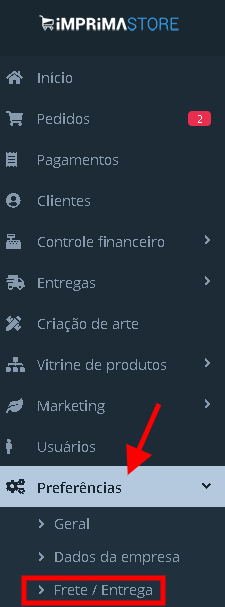
Passo 2 – Encontre as opções “Código Administrativo” e “Senha” dentro da seção “Configurações do Correios”;
Passo 3 – Se você não tiver contrato com os Correios, este campo deve ficar em branco. Portanto, caso esteja preenchido com qualquer informação, delete-as. Caso você tenha contrato, certifique-se de preenchê-los com as informações corretas;
Passo 4 – Clique no botão “Salvar alterações” e pronto! As configurações referente ao código administrativo dos Correios estarão habilitadas corretamente.
Para verificar se o endereço da empresa foi informado
O cálculo do frete será feito baseado no seu endereço (como remetente) para o endereço do cliente (como destinatário). Portanto, se você não incluir o endereço da sua empresa dentro da plataforma, não será possível fazer este cálculo.
Para verificar se o seu endereço foi informado e se o mesmo está correto, siga os passos abaixo:
Passo 1 – Vá no menu Preferências > Dados da Empresa localizado no menu lateral;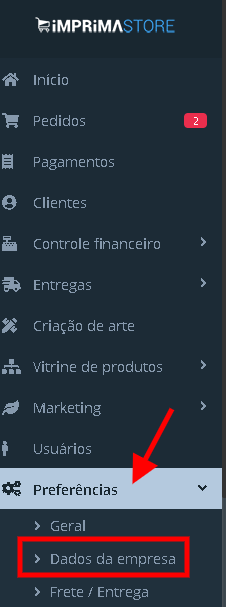
Passo 2 – Encontre a seção “Informações Gerais” e, em seguida, os campos relacionados ao endereço (CEP, Logradouro, Complemento, Bairro, Cidade, Estado);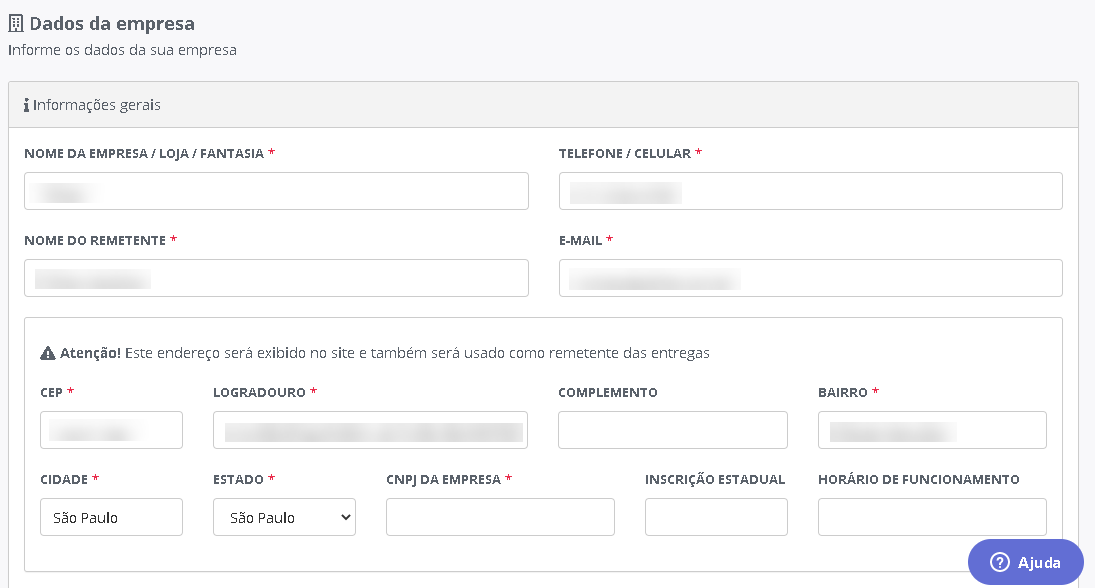
Passo 3 – Verifique se os mesmos estão preenchidos. Se estiverem em branco, preencha-os corretamente. Se já estiverem preenchidos, confirme se as informações estão corretas;
Passo 4 – Clique no botão “Salvar alterações” e pronto! As configurações referente ao endereço da empresa serão habilitadas com sucesso.
Para verificar se as informações do produto estão corretas
Se, ao cadastrar o produto, você não tiver informado as dimensões corretas referente ao tamanho, peso, altura e largura da mercadoria, a plataforma não terá as informações suficientes para cálculo do frete. Portanto, verifique se as mesmas estão preenchidas e se os dados estão corretos seguindo o passo a passo abaixo:
Passo 1 – Vá no menu Vitrine de Produtos > Meus Produtos localizado no menu lateral;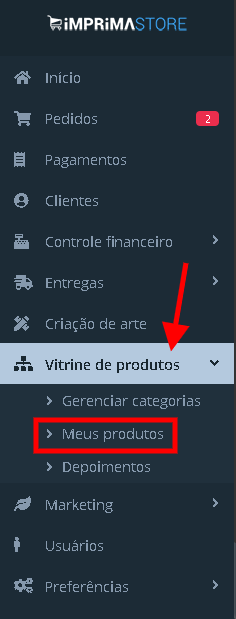
Passo 2 – Localize qual(is) produto(s) você deseja averiguar se há as informações corretas do produto e clique no ícone de editar;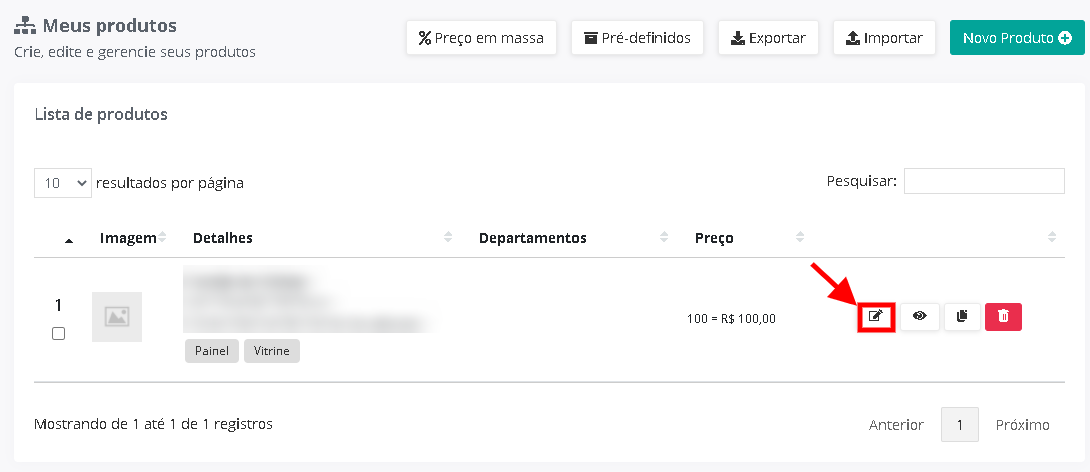
Passo 3 – Vá na categoria “Preço” e verifique se, dentro da seção “Dimensão e Peso”, os campos estão preenchidos com as informações corretas do produto. Se estiverem em branco, preencha-os;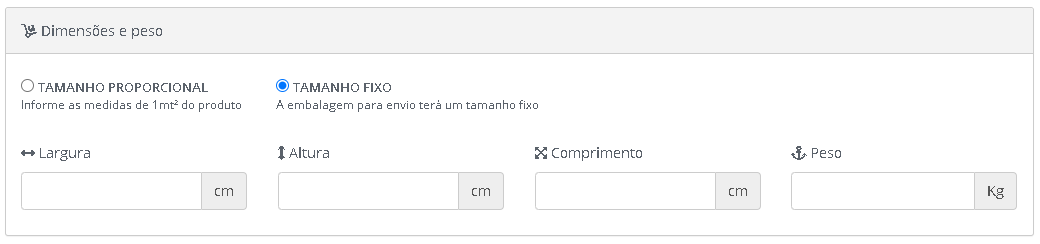
Passo 4 – Clique no botão “Salvar produto” e pronto! As configurações sobre o produto estarão salvas na plataforma.
Para verificar se o produto foi configurado para envio
Você pode, dentro das configurações gerais do produto, determinar se o mesmo será disponibilizado para entrega, retirada no balcão ou ambas as opções. Se por acaso o produto não estiver marcado para entrega ou para ambas as opções, o mesmo não ficará disponível para entrega e consequentemente o frete não ficará disponível.
Para verificar se o produto está disponível para entrega, siga o passo a passo:
Passo 1 – Vá no menu Vitrine de Produtos > Meus Produtos localizado no menu lateral;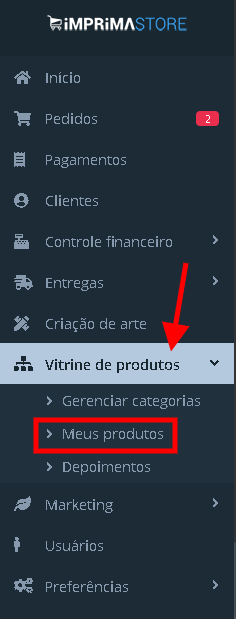
Passo 2 – Localize qual(is) produto(s) você deseja averiguar se há as informações corretas do produto e clique no ícone de editar;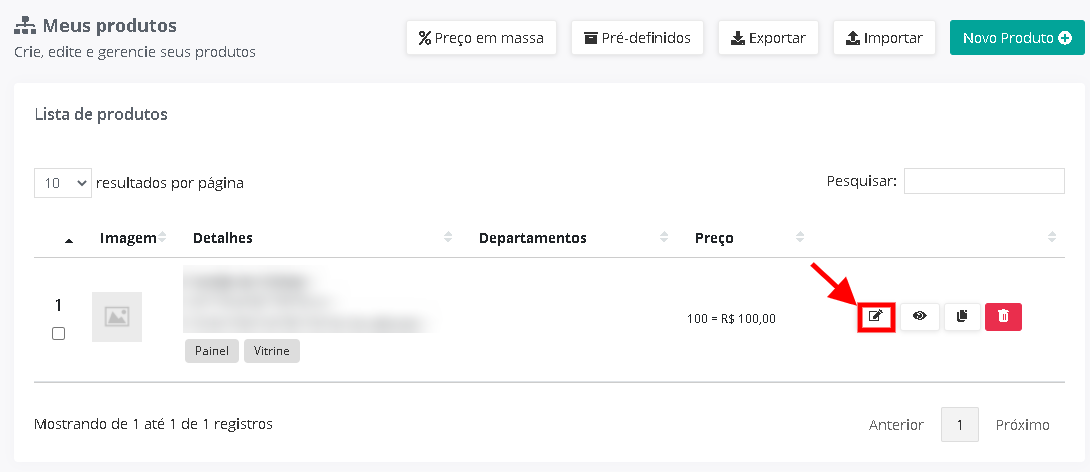
Passo 3 – Vá na categoria “Geral” e encontre a opção “Como este produto pode ser despachado?” e verifique qual a opção está sinalizada. Lembrando que “Todos” indica que ele ficará disponível tanto para retirada no balcão quanto para entrega;
Passo 4 – Marque a opção desejada de acordo com o seu desejo;
Passo 5 – Clique no botão “Salvar produto” e pronto! As configurações sobre o envio/retirada estarão salvas na plataforma.
Comentários
0 comentário
Artigo fechado para comentários.