
A imprimaSTORE possui integração com a Cielo para que você possa receber os pagamentos dos seus clientes através de boleto e/ou cartão de crédito. Para realizar a instalação dentro da sua loja virtual e ativar essa função, basta seguir o passo a passo abaixo:
Para realizar essa integração em sua loja, você precisa contratar a API E-commerce 3.0.

Veja abaixo o passo a passo de como realizar essa integração em sua loja:
Passo 1 – Acesse o site da Cielo clicando aqui.
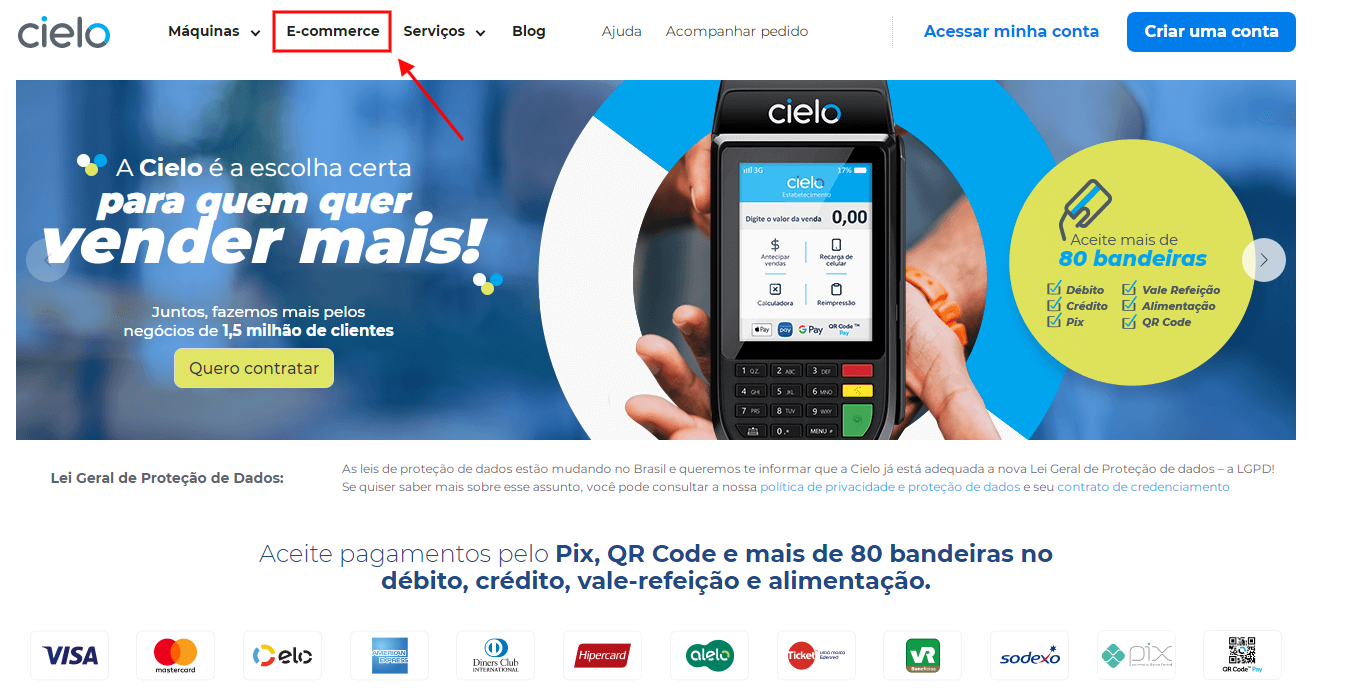
Passo 2 - Ao acessar o site da Cielo, na barra de menus que fica na parte superior da página, selecione a opção E-commerce.
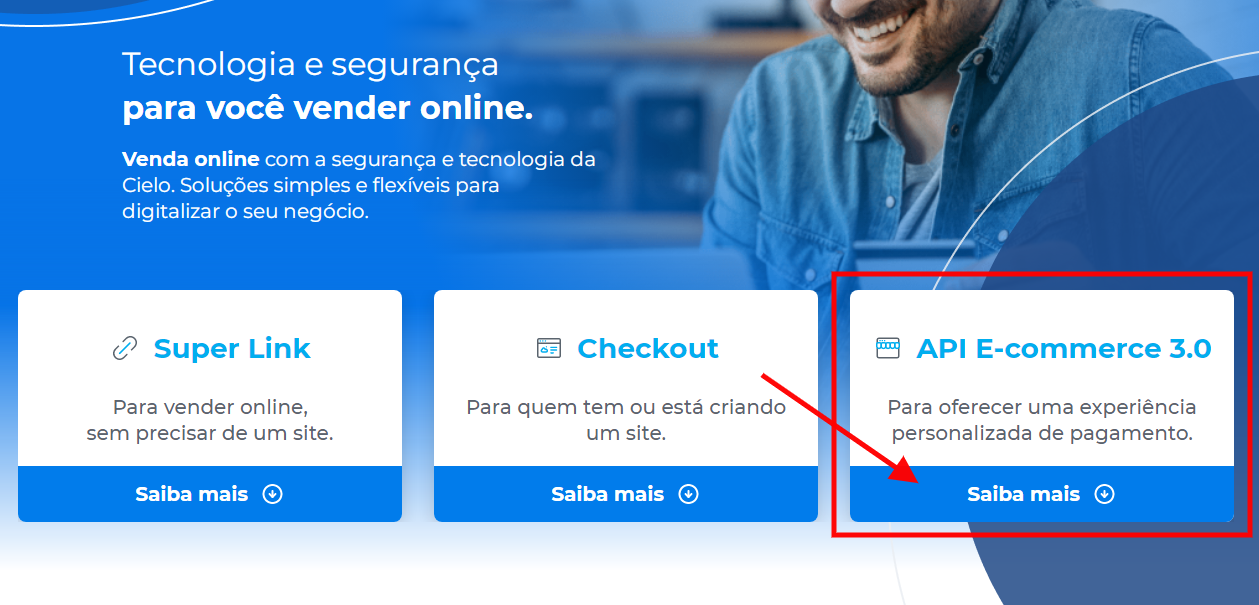
Passo 3 - Nas 3 opções que vão aparecer na próxima página, escolha a opção API E-commerce 3.0 e clique em Saiba mais.
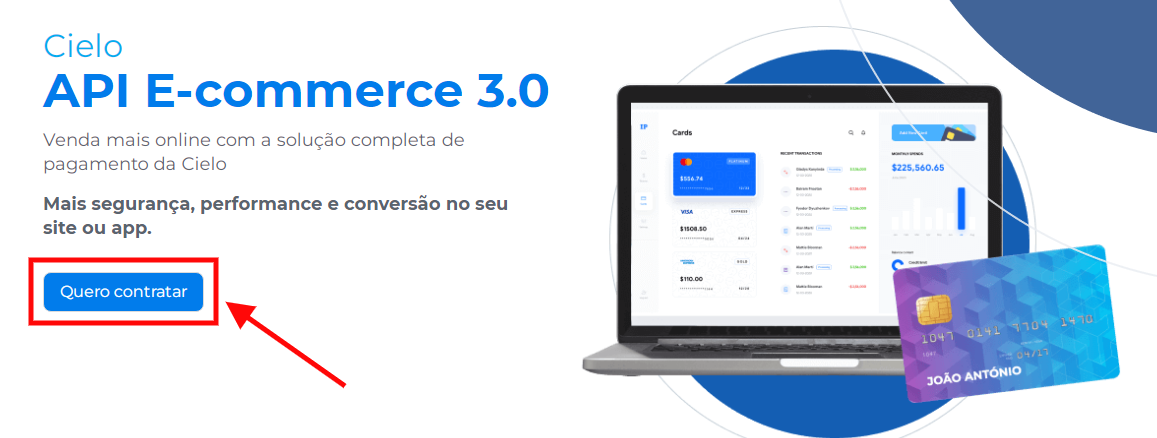
Passo 4 - Agora clique em Contratar.
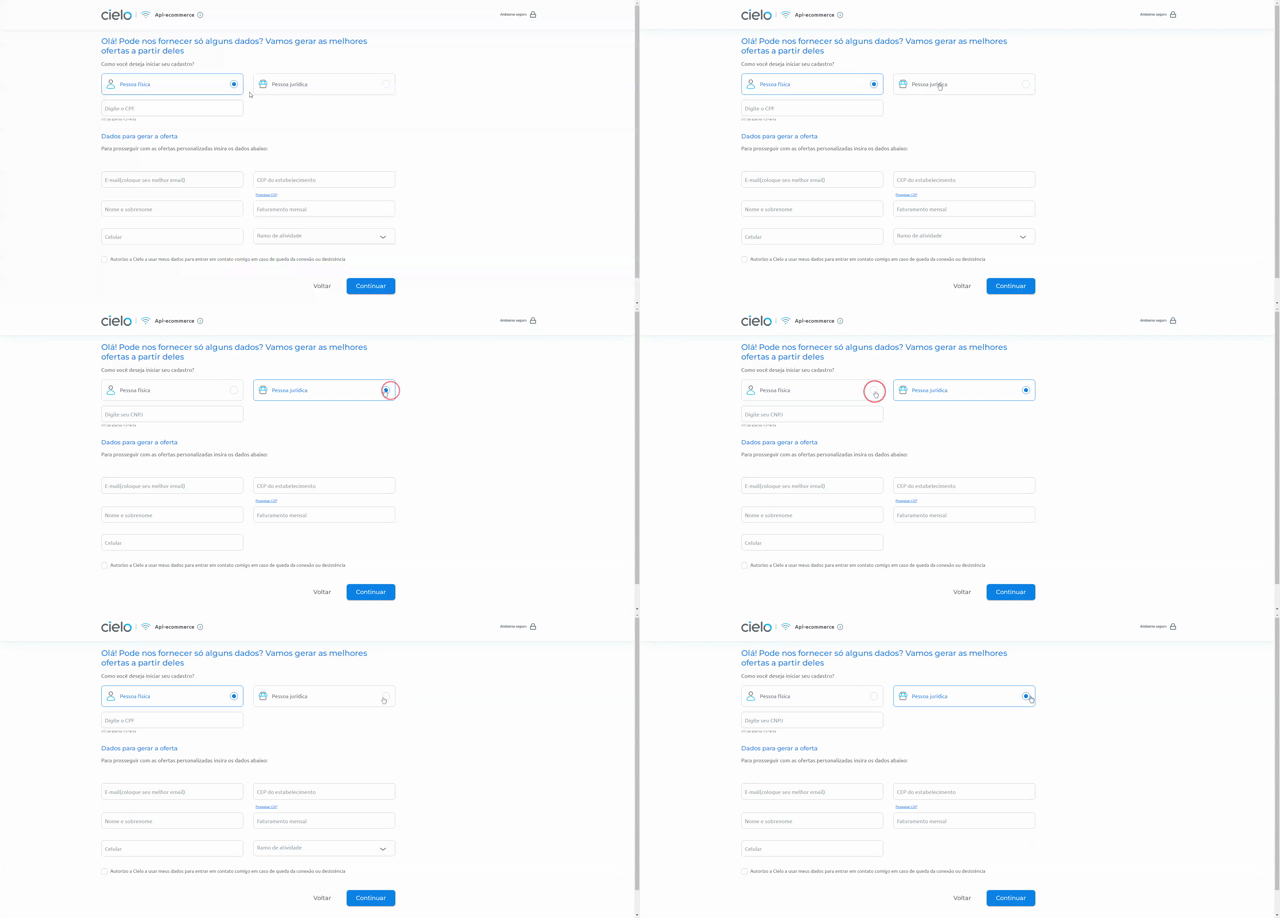
Passo 5 – A próxima tela é justamente a tela de cadastro. Escolha entre as opções de cadastro para pessoa física ou pessoa jurídica e em seguida prencha com campos de informações de cadastro conforme é solicitado.
É importante saber: caso você precise de qualquer ajuda ou suporte para preencher algum dos campos, ou dúvidas sobre a utilização da ferramenta, basta entrar em contato diretamente pelos canais de suporte da Cielo para tirar todas as suas dúvidas:
-
E-mail: Gerentevirtual@cielo.com.br
-
Central de relacionamentos: 4002 5472 (Capitais e regiões metropolitanas) Todos os dias,24 horas por dia.
- Atendimentos via Whatsapp: Clique aqui para iniciar uma conversa.
OBS: Após você finalizar todo o seu cadastro e realizar a contratação da API E-commerce 3.0, você conseguira ter acesso ao seu Merchant ID e o Merchant Key, que são as duas informações necessárias para realizar a integração da cielo em sua loja através do painel da imprimaSTORE.

Agora vamos ensinar como inserir as informações Merchant ID e o Merchant Key dentro do seu painel da imprimaSTORE.
Veja abaixo como concluir sua instalação:
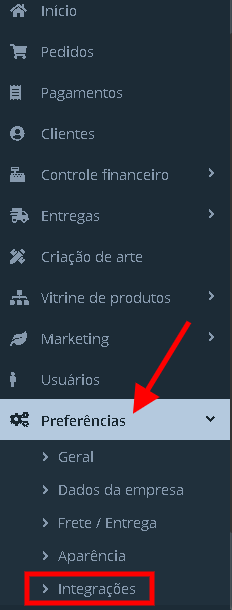
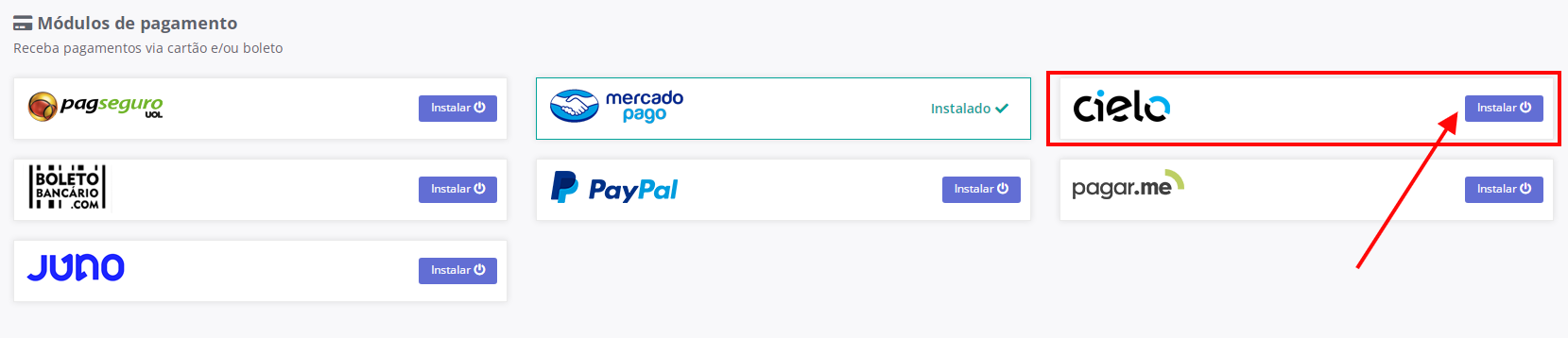
Passo 1 - Acessando o seu painel da imprimaSTORE, você precisa apenas ir até o menu Preferências e o submenu Integrações. Localize a opção Cielo que fica na seção Módulos de pagamentos e clique em Instalar conforme é orientado no exemplo abaixo.
Passo 8 – Preencha os campos “Merchant ID” e “Merchant Key” com as informações recebidas no e-mail e, em “Parcelas sem juros”, “Juros ao mês”, “Parcelas mínimas” e “Pedido mínimo”, com as condições que você deseja fornecer ao cliente, sendo:
- Parcelas sem juros = Número de parcelas sem juros que serão oferecidas
- Pedido mínimo = Valor mínimo do pedido para parcelas sem juros
- Parcelas mínima = Valor mínimo de cada parcela
- Juros ao mês = Juros que será cobrado em cada parcela.
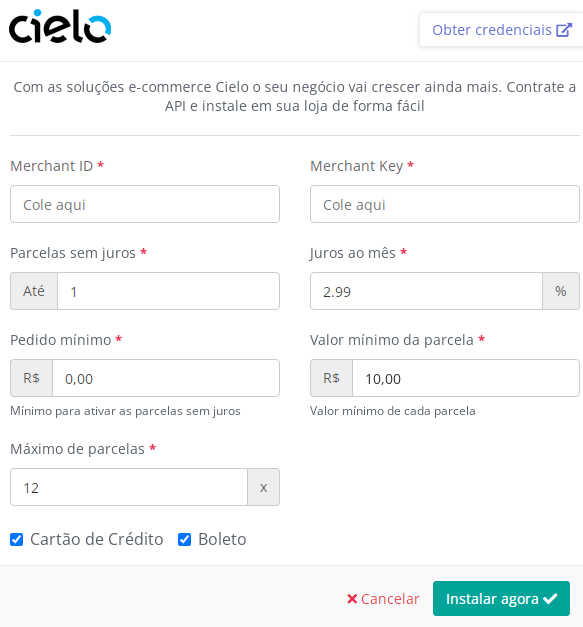
Passo 9 – Após preencher os campos corretamente, clique em Instalar para finalizar a instalação da cielo em sua loja.
Prontinho! :)
Após seguir os passos descritos anteriormente, sua loja estará apta para receber pagamentos e tudo estará nos conformes.
Atenção: Recomendamos sempre que você faça uma compra teste para verificar se não houve nenhum erro no processo.
Comentários
0 comentário
Artigo fechado para comentários.