
No tutorial abaixo iremos explicar como realizar a verificação do seu dominio no Google.
Iremos explicar o processo de verificar a propriedade do domínio por meio de um código HTML que você consegue facilmente inserir no head (cabeçalho) do seu painel da imprimaSTORE.
Veja abaixo como gerar esse código HTML para a validação.
COMO TER ACESSO AO MEU CÓDIGO DE VALIDAÇÃO DE DOMÍNIO?
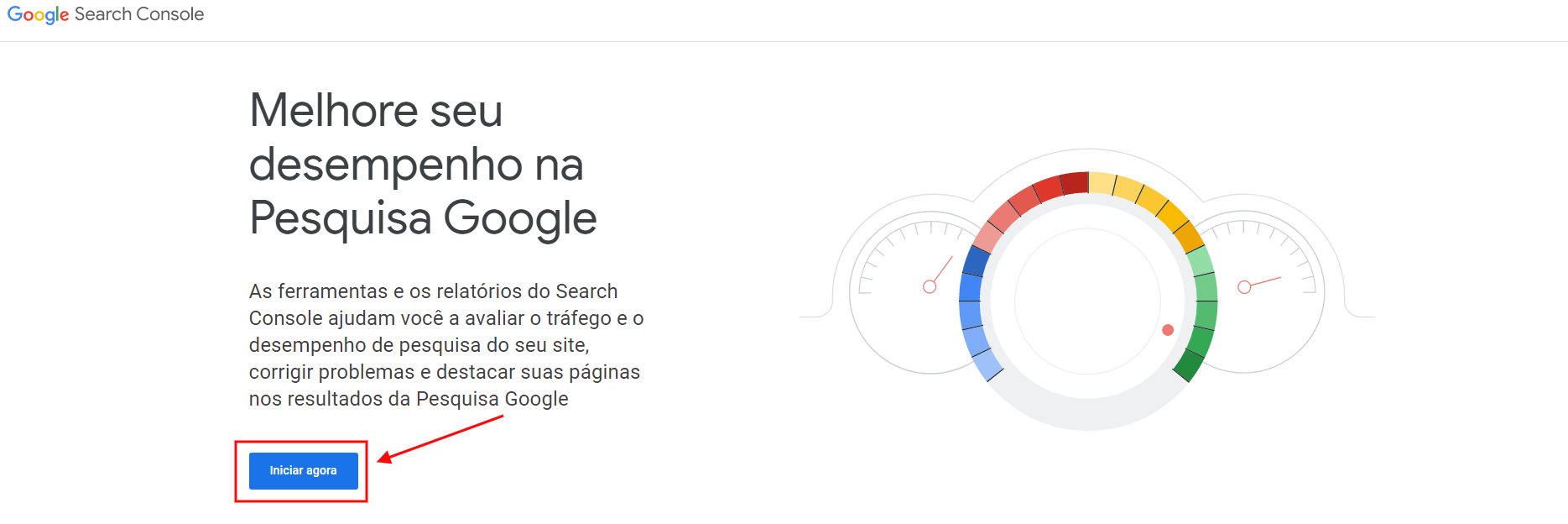
Passo 1 - Acesse a página do Google Search Console e clique no botão Iniciar Agora.
Passo 2 - Na seção Prefixo do URL informe o seu domínio configurado na sua loja e clique em continuar.
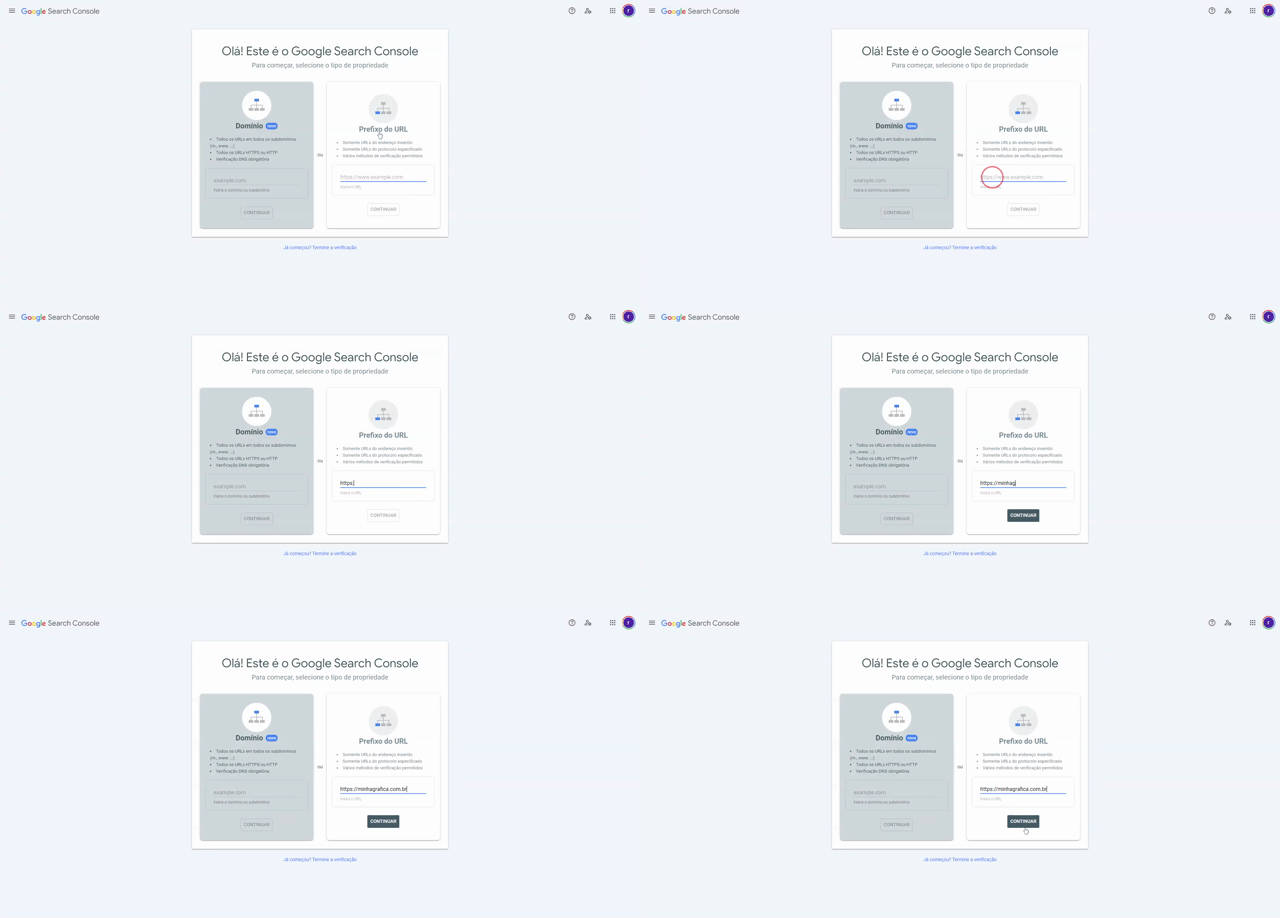
⚠️ IMPORTANTE: Não esqueça de inserir o https:// antes do seu domínio, caso o contrário, você não conseguira prosseguir com a validação pois a opção de Continuar não será habilitado.
Passo 3 - Após clicar em continuar, você terá acesso a aba de Verificar propriedade, selecione a opção Tag HTML, em seguida clique em Copiar no código de verificação.
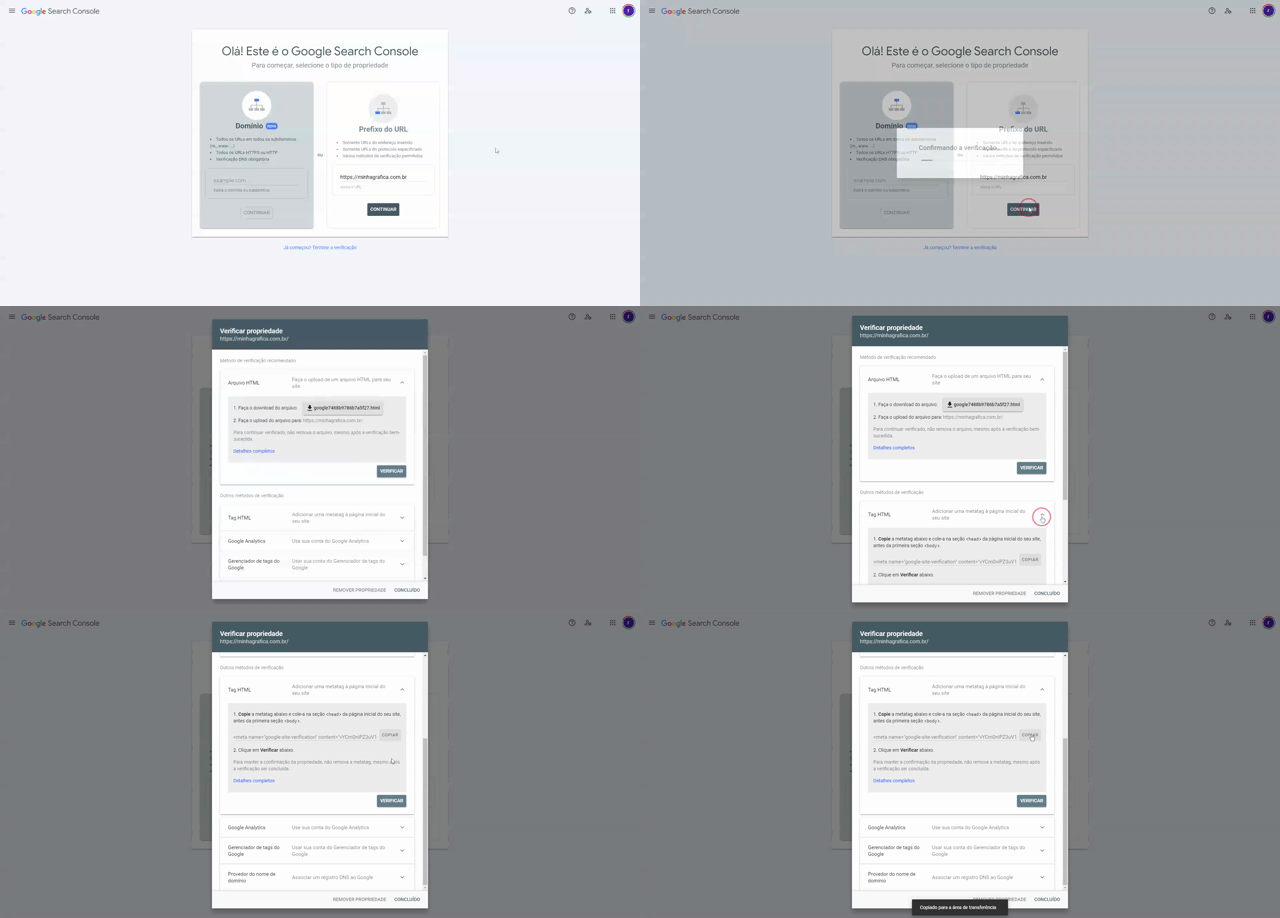
⚠️ IMPORTANTE: Depois de copiar o seu código de validação, deixe essa página aberta em seu navegador, pois você precisará voltar para ela para concluir a validação do seu domínio.
- Agora com a Tag HTML copiada, você precisa apenas acessar seu painel da imprimaSTORE e inserir o código no head (cabeçalho) da sua loja.
COMO INSERIR O CÓDIGO DE VERIFICAÇÃO DO MEU DOMÍNIO EM MINHA LOJA?
Passo 1 - Em seu painel da plataforma da imprimaSTORE, acesse o menu Preferências e o submenu Aparências.
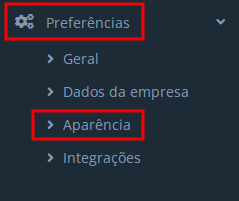
Passo 2 - Ao acessar o submenu Aparência, role a página para baixo até localizar a seção Incluir código HTML / JavaScript, em seguida clique na caixinha de Estou ciente e quero inserir scripts mesmo assim

Passo 3 - Insira o seu código de verificação no campo <head> e em seguida clique em Salvar alterações.
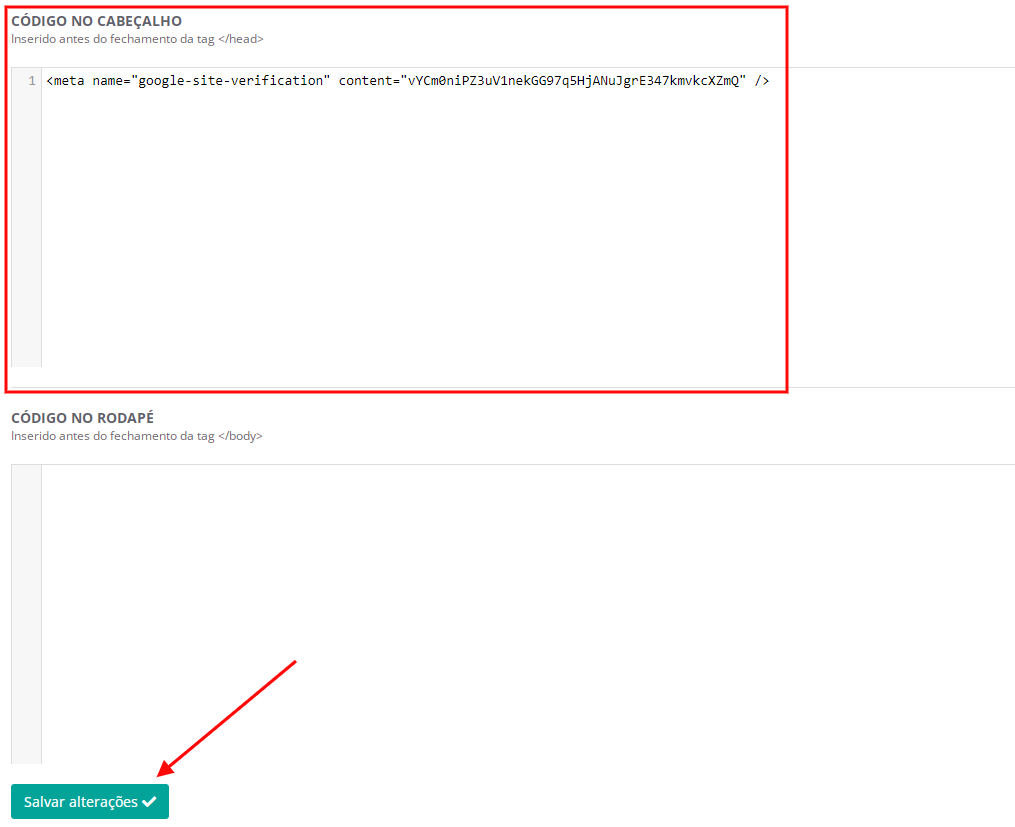
Passo 4 - Agora volte aquela página do Google Search Console e clique no botão Verificar. Se você fez o procedimento certinho irá aparecer a mensagem de Sucesso.
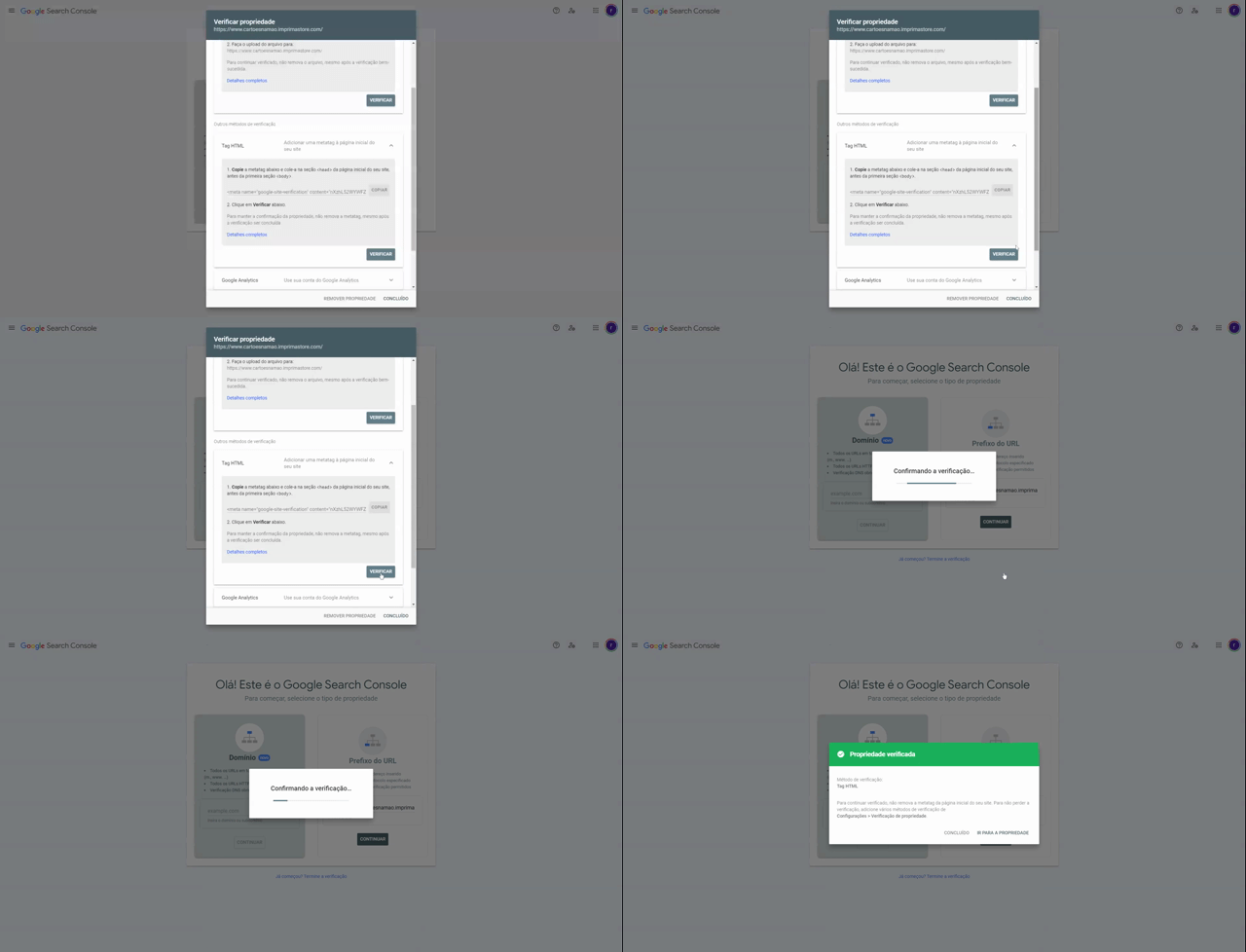
Prontinho! Seu domínio foi validado com sucesso. ;)
Comentários
0 comentário
Artigo fechado para comentários.